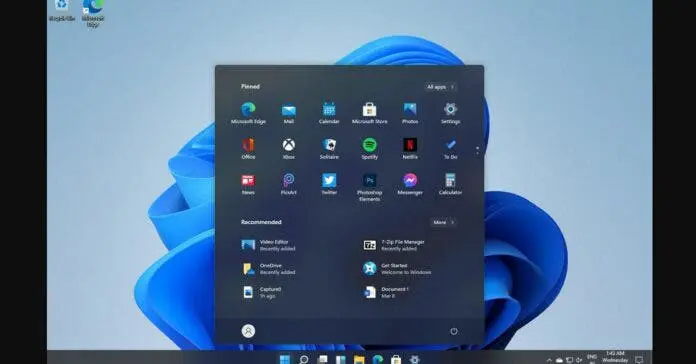
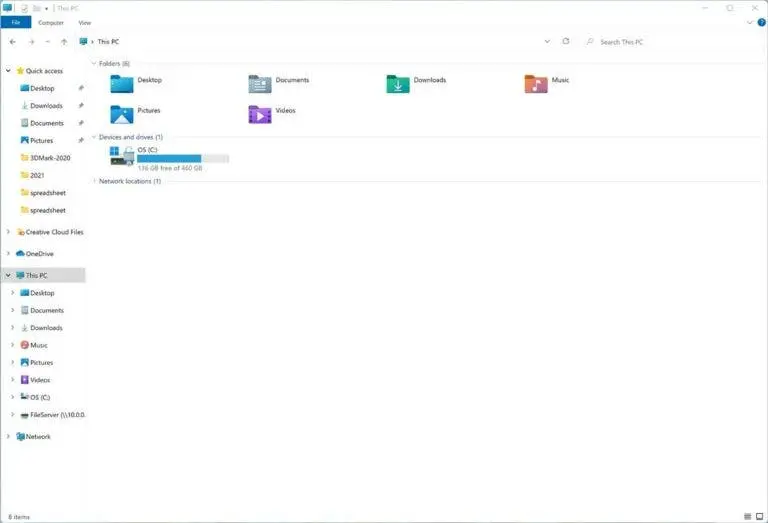
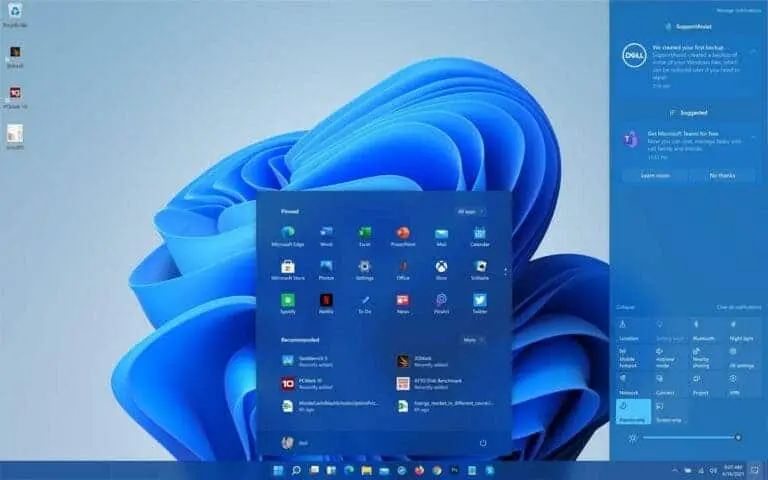
Microsoft Windows

11108.17

Linux

DebianUbuntuManjaroOracle 7+

Otros OS

FreeBSDNetBSDOpenBSDReactOSQNX

Soporte Técnico Remoto

Asesoría Técnica Remota para tu Sistema Operativo con nivel Empresarial para usuarios Domésticos.


Instalación de Software

Paqueterias como: MS Office, Adobe Suite , GIMP, Link Scape…

Ayuda para configuración de Impresoras y Scanners

Mantenimiento Correctivo y Preventivo

Mantenimiento para tus aplicaciónes instaladas, actualizaciones, corrección de errores o problemas técnicos.

NUESTRO PROCEDIMIENTO

Paso 1: Puedes consultar con uno de nuestros expertos antes de realizar tu pago y seleccionar la fecha deseada para recibir soporte.

Paso 2: Realizar tu pago correspndiente al sistema operativo en que necesitas ayuda.

Paso 3: Nos conectamos mediante Anydesk, Teamviewer, RustDesk:

Realizamos una revisión en tu equipo todo en tiempo real, puedes ver como trabajamos mientras indicas el problema que tienes.

Tendrás como maximo 1 Hr. para resolver tus dudas con nuestro Asesor Técnico.

Recomenciones antes de pedír Soporte

OSX

  • Asesoría para problemas con actualizaciones.
  • Ayudamos a liberar espacio en disco.
  • Damos mantenimiento al software instalado.
  • Realizamos una búsqueda para actualizar Software descontinuado ó que se puede actualizar.
  • Instalación de Paqueterías como: Microsoft Office, Adobe, Libre Office, Gimp, Inkscape, Apple, etc.

El mantenimiento de macOS (OS X) es clave para mantener el sistema funcionando de manera óptima.

1. Mantén macOS actualizado

  • Ve a Preferencias del Sistema > Actualización de software y verifica si hay nuevas versiones.
  • Si usas una Mac con Apple Silicon, mantén el firmware actualizado.

2. Limpia archivos innecesarios

  • Vacía la Papelera regularmente.
  • Usa herramientas como Finder > Ir > Biblioteca > Caches para borrar cachés grandes.
  • Usa aplicaciones como DaisyDisk o CleanMyMac para detectar archivos pesados.

3. Gestiona almacenamiento

  • Ve a Menú Apple > Acerca de esta Mac > Almacenamiento > Administrar.
  • Activa “Optimizar almacenamiento” para mover archivos a iCloud.

4. Controla aplicaciones en segundo plano

  • Monitor de Actividad (en Aplicaciones > Utilidades) muestra qué consume más recursos.
  • Preferencias del Sistema > Usuarios y grupos > Ítems de inicio para eliminar apps innecesarias al inicio.

5. Revisa y repara el disco

  • Abre Utilidad de Discos > Primeros Auxilios y analiza el disco para reparar errores.

6. Restablece PRAM y SMC (si es necesario)

Si notas problemas de rendimiento, teclado, batería o pantalla:

  • Para Intel Macs: Apaga la Mac, enciéndela y presiona Cmd + Option + P + R hasta escuchar dos sonidos de arranque.
  • Para Apple Silicon: Solo reinicia la Mac, ya que estos ajustes se hacen automáticamente.

7. Usa el modo seguro para solucionar problemas

  • Reinicia y mantén presionada la tecla Shift hasta que aparezca la barra de progreso.

8. Mantén tu Mac segura

  • Activa FileVault para cifrar el disco.
  • Usa Malwarebytes o herramientas similares para detectar amenazas.

9. Realiza copias de seguridad con Time Machine

  • Conecta un disco externo y configura Time Machine en Preferencias del Sistema.

10. Reinicia tu Mac regularmente

De vez en cuando, reiniciar la Mac ayuda a liberar memoria y cerrar procesos innecesarios.

Recomenciones antes de pedír Soporte

Microsoft Windows

  • Asesoría para problemas con actualizaciones.
  • Ayudamos a liberar espacio en disco.
  • Damos mantenimiento al software instalado.
  • Realizamos una búsqueda para actualizar Software descontinuado ó que se puede actualizar.
  • Instalación de Paqueterías como: Microsoft Office, Adobe, Libre Office, Gimp, Inkscape, Apple, etc.

Dar mantenimiento a Microsoft Windows es clave para mantener el sistema rápido, seguro y eficiente.

1. Limpieza de archivos innecesarios

  • Usa Liberador de espacio en disco (cleanmgr):
    • Escribe cleanmgr en el menú de inicio y selecciona el disco a limpiar.
    • Marca archivos temporales, caché de internet, miniaturas y otros elementos innecesarios.
  • Borra archivos temporales manualmente:
    • Presiona Win + R, escribe %temp% y borra todo el contenido de la carpeta.

2. Desinstalar programas innecesarios

  • Ve a Configuración > Aplicaciones > Aplicaciones y características.
  • Revisa la lista y elimina los programas que no uses.

3. Optimización del inicio del sistema

  • Abre el Administrador de tareas (Ctrl + Shift + Esc), ve a la pestaña Inicio y deshabilita aplicaciones que no sean esenciales.

4. Actualización del sistema y drivers

  • Ve a Configuración > Windows Update y aplica las actualizaciones pendientes.
  • Usa Administrador de dispositivos (devmgmt.msc) para actualizar controladores.

5. Revisión de seguridad y eliminación de malware

  • Asegúrate de que Windows Defender esté activado.
  • Escanea el sistema con Windows Security o un antivirus confiable.

6. Optimización del disco duro

  • Si usas un HDD, desfragmenta el disco:
    • Busca “Desfragmentar y optimizar unidades” y ejecútalo.
  • Si tienes un SSD, solo usa la opción de optimización.

7. Verificación de la integridad del sistema

  • Abre Símbolo del sistema como administrador y ejecuta:
    • sfc /scannow → Repara archivos del sistema dañados.
    • chkdsk /f /r → Busca y repara errores en el disco.

8. Gestión de memoria y rendimiento

  • Ve a Configuración > Sistema > Rendimiento y ajusta los efectos visuales a “Mejor rendimiento”.
  • Si tienes menos de 8 GB de RAM, aumenta la memoria virtual en “Opciones avanzadas del sistema”.

9. Crear un punto de restauración

  • Ve a Panel de control > Sistema > Protección del sistema.
  • Activa la protección y crea un punto de restauración.

10. Reiniciar el sistema periódicamente

  • Para aplicar cambios y liberar memoria, es recomendable reiniciar Windows al menos una vez por semana.

Recomenciones antes de pedír Soporte

Linux (Debian, Ubuntu)

  • Asesoría para problemas con actualizaciones.
  • Ayudamos a liberar espacio en disco.
  • Damos mantenimiento al software instalado.
  • Realizamos una búsqueda para actualizar Software descontinuado ó que se puede actualizar.
  • Instalación de Paqueterías como: Microsoft Office, Adobe, Libre Office, Gimp, Inkscape, Apple, etc.

Dar mantenimiento a Linux es esencial para mantener el sistema seguro, eficiente y libre de problemas.

1. Actualización del sistema

Mantener Ubuntu actualizado es crucial para la seguridad y estabilidad.

Ejecuta en la terminal:

bash
sudo apt update && sudo apt upgrade -y

Si quieres actualizar paquetes obsoletos:

bash
sudo apt full-upgrade -y

Para limpiar paquetes innecesarios:

bash
sudo apt autoremove -y && sudo apt autoclean -y

2. Limpieza del sistema

Eliminar archivos y paquetes innecesarios libera espacio en disco y mejora el rendimiento.

  • Limpiar caché de paquetes:
    bash
    sudo apt clean
  • Eliminar dependencias que ya no se usan:
    bash
    sudo apt autoremove
  • Limpiar logs antiguos:
    bash
    sudo journalctl --vacuum-time=7d

3. Verificación y reparación del sistema de archivos

Si sospechas errores en el disco, usa fsck (Filesystem Check):

bash
sudo fsck -f /dev/sdX

(Sustituye sdX por tu disco o partición).


4. Monitorizar el estado del disco duro

Puedes verificar la salud del disco con SMART:

bash
sudo apt install smartmontools
sudo smartctl -H /dev/sdX

5. Comprobación y optimización de la RAM y Swap

  • Para ver el uso de memoria:
    bash
    free -h
  • Para limpiar memoria cacheada:
    bash
    sudo sync && sudo sysctl -w vm.drop_caches=3

6. Revisar procesos y consumo de recursos

Si notas lentitud en el sistema, usa herramientas como:

  • htop (para monitorear procesos):
    bash
    sudo apt install htop
    htop
  • iostat (para ver uso del disco):
    bash
    sudo apt install sysstat
    iostat -x 1 10

7. Seguridad y Firewall

  • Comprobar el estado del firewall:
    bash
    sudo ufw status
  • Si está desactivado, puedes activarlo con:
    bash
    sudo ufw enable

8. Verificación de servicios en arranque

Para mejorar tiempos de inicio y eliminar procesos innecesarios:

bash
systemctl list-unit-files --state=enabled

Si ves algún servicio innecesario, puedes deshabilitarlo:

bash
sudo systemctl disable nombre-del-servicio

9. Hacer una copia de seguridad

Siempre es recomendable respaldar archivos importantes antes de realizar cambios. Puedes usar rsync:

bash
rsync -av --progress /ruta/origen /ruta/destino

10. Reiniciar el sistema después del mantenimiento

bash
sudo reboot

Esto mantendrá Ubuntu limpio, rápido y seguro.


Nosotros

Somos pioneros en dar soporte técnico remoto a precios accesibles, con personal altamente calificado y con experiencia en el tema. No solo te damos el soporte técnico sobre tu sistema operativo.

Tenemos la experiencia para brindar servicios de soporte para crear páginas web, puede ser con WordPress o desde HTML, CSS y JavaScript.

  • Apple OSX

  • MicroSoft Windows

  • Linux

  • Otros Sistemas Operativos

  • WordPress

  • PHP

Pedír Soporte Técnico

Please enable JavaScript in your browser to complete this form.
Puedes obetener un descuento de hasta el 100%, solo debes recomendar este servicio hasta maximo 10 amigos.
Cada amigo recomendado obtienes 10% de descuento en tu servicio de Soporte. (Tu elijes cuanto quieres pagar)

Recomendar ahora y obtener mi descuento

Necesitas facturar?
Soporte para:
Yo tengo instalado (Software de Acceso Remoto), recuerda tener actualizado el Software
¿Cuando Quieres el Soporte? por favor selecciona una fecha con al menos 1 hora de anticipación.
La fecha y el Horario deben ser para America/Mexico_City
Forma de pago (En casi de pedír Factura)
$0.00
Al ser procesado tu pago, un representante te contactará directamente para darte el Soporte que requieres, si es el mismo día debe ser al menos 1 hora antes. Sí es express será casí inmediato el soporte (Ponte atento a tu WhatsApp)
Acepto las condiciones

¿Qué es un certificado SSL?

Un certificado SSL (Secure Sockets Layer) es un protocolo de seguridad que se utiliza para proteger la comunicación entre un sitio web y el navegador de un usuario. En términos más simples, el SSL crea un canal cifrado entre el servidor y el navegador para que la información que se intercambia entre ellos sea segura y no pueda ser interceptada por terceros.

¿Para qué sirve un certificado SSL?

Un certificado SSL se utiliza principalmente para proteger la información confidencial que se intercambia entre el sitio web y el usuario, como los datos de inicio de sesión, la información de pago y la información personal. Además, el SSL también ayuda a proteger contra los ataques de hackers y los intentos de phishing.

Beneficios de tener un certificado SSL en tu sitio web.

Tener un certificado SSL en tu sitio web tiene muchos beneficios, entre ellos:

  • Mayor seguridad.

El SSL cifra la información que se intercambia entre el sitio web y el usuario, lo que hace que sea más difícil para los hackers interceptarla.

  • Mayor confianza.

Los usuarios confían más en los sitios web que tienen un certificado SSL, ya que saben que su información está protegida.

  • Cumplimiento normativo.

Algunas leyes y regulaciones requieren que los sitios web que recopilan información personal tengan un certificado SSL.

Comprobación del certificado SSL

Se puede realizar una comprobación sencilla abriendo su sitio web mediante el protocolo “https” para ver si aparece un candado verde en la barra de direcciones del navegador .

ejemplo: https://soporte.oibur.technology

Al hacer clic en el candado verde, puede obtener más información sobre el certificado SSL, así como su validez

Pedír mas información

Please enable JavaScript in your browser to complete this form.
Método de contacto

Recomendar y Obtener descuento

Please enable JavaScript in your browser to complete this form.
Quiero usar:
Los datos de mi Amigo
Confirmo que mis datos son validos